在 Mac 上配置 Tor 與 Meek 可插拔傳輸
📅 歷史內容提醒: 本文最初發表於 2018 年 2 月。雖然可插拔傳輸的概念仍然有效,但具體的配置步驟和工具可能已經改變。現代版本的 Tor Browser 已內建支援 meek 和 obfs4 傳輸。有關當前 macOS 配置,請參閱 Tor Project 官方文件。
本文解決一些使用者面臨的常見問題:在執行 brew install tor 和 tor 後無法連接到 Tor 目錄伺服器。這個失敗會阻止進一步檢索中繼節點以在 Tor 網路中建立路徑。
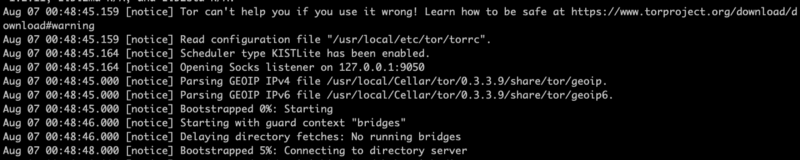
為了促進成功連接到 Tor 目錄伺服器,Tor Project 開發了幾種稱為可插拔傳輸(Pluggable Transports)的方法。這些包括 obfs4 和 meek 等。特別是 meek,它將流量重新封裝以類似 HTTPS,使其更難被識別。其他方法有趣地將流量重新封裝以模仿 Skype。
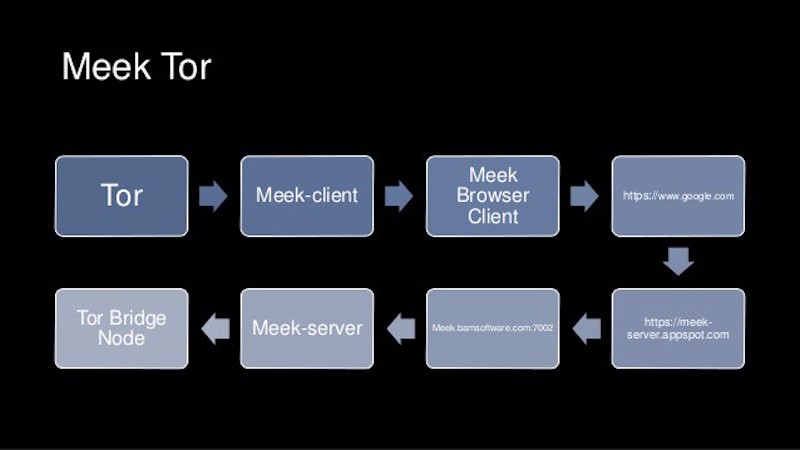
本文將重點介紹 Meek 可插拔傳輸,引導您完成訪問 Tor 目錄伺服器的過程。在使用 brew install tor 安裝 Tor 後,下一步
是從 Tor Project 的 Git 儲存庫克隆 Meek 工具:
git clone https://git.torproject.org/pluggable-transports/meek.git
進入 /meek/meek-client 並執行 make(確保已安裝 Go 並使用提供的連結解決任何套件錯誤)。如果成功,您將看到一個 meek-client 可執行檔。
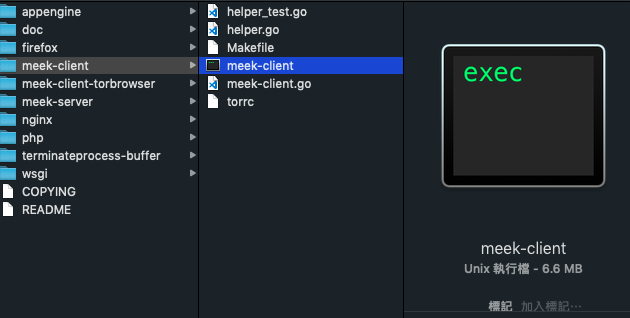
將此 meek-client 可執行檔移動到 /usr/local/etc/tor。
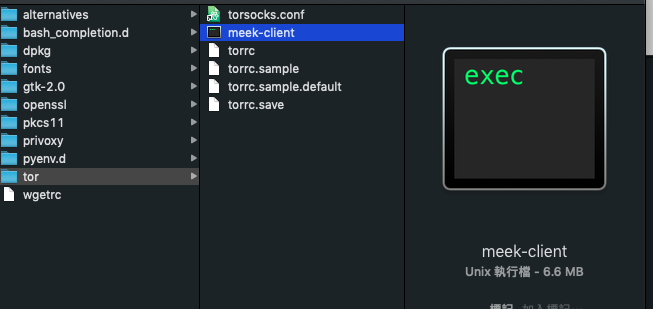
下一步是編輯位於 /usr/local/etc/tor/torrc 的 Tor 配置檔案。這不需要 sudo 權限。在檔案頂部添加以下行,指定使用橋接、橋接地址(以 Azure 為例)和 Meek 外掛:
UseBridges 1
Bridge meek 0.0.2.0:3 url=https://meek.azureedge.net/ front=ajax.aspnetcdn.com
ClientTransportPlugin meek exec ./meek-client --log meek-client.log
儲存對 torrc 的更改。最後一步是在終端機中執行 tor。
可能的錯誤
即使設定正確,您也可能遇到阻止 Tor 執行的錯誤:
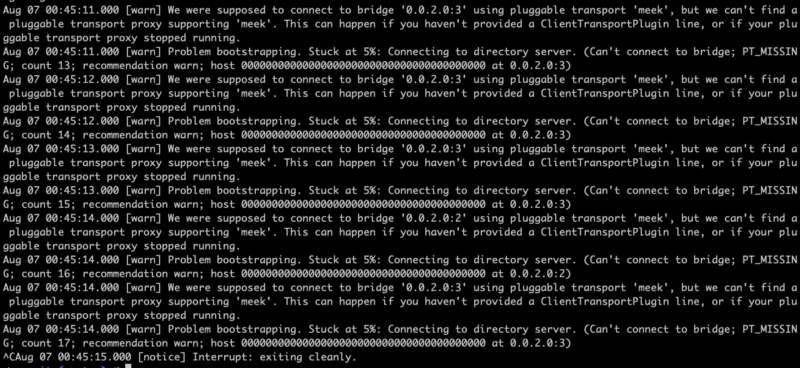
在這種情況下,嘗試刪除 /usr/local/etc/tor 中的日誌檔案。這通常可以解決問題。
參考資料: